Recevez et envoyez des fax depuis l'interface Web.
Nous verrons comment accéder aux fax que vous recevez depuis l'interface web.
Remarque : limite d'envoi/réception de fax : 20 Mo ou 100 pages (selon la première éventualité).
Remarque : Nous ne prenons pas en charge les télécopies internationales.
- Vous devrez d'abord vous connecter au portail Web en vous rendant à cette adresse : https://portal.tayotelecom.com/
- Vous serez invité à l'écran de connexion suivant.
- Le nom d'utilisateur est normalement votre adresse e-mail (peut également trouver les informations dans l'e-mail de bienvenue qui a été envoyé)
- Le mot de passe est celui que vous avez configuré lors de l'email de bienvenue.
- Vous verrez l'interface Web suivante.
- Sélectionnez FAX dans le menu supérieur.
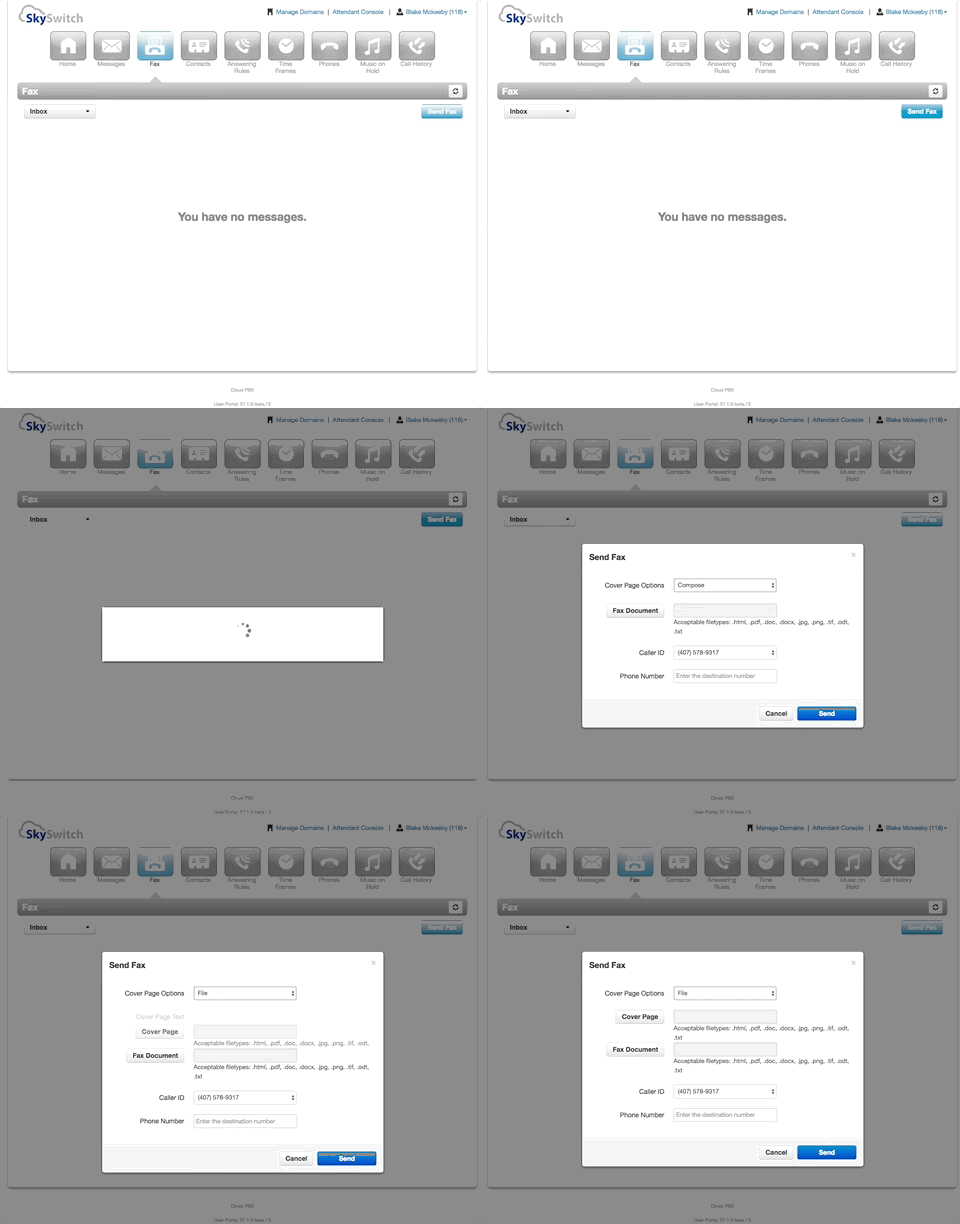
- Vous verrez tous les fax que vous recevez dans cette fenêtre. (Dans le menu déroulant en haut à gauche, assurez-vous d'être dans la boîte de réception)
- Instructions étape par étape pour envoyer un fax :
- Cliquez sur le bouton Envoyer une télécopie.
- Choisissez l'option de page de couverture appropriée :
- Aucun.
- Composer - Cette option vous permettra de saisir le texte qui sera envoyé en page de garde.
- Fichier - Cette option vous permettra de choisir un fichier qui sera envoyé comme page de garde. Le système accepte les formats de fichiers suivants pour la page de garde : html ; pdf; doc; docx; jpg; png; odt.
- Choisissez un fichier à télécopier. Le système accepte les formats de fichiers suivants pour le document fax : html ; pdf; doc; docx; jpg; png; odt.
- Sélectionnez le numéro d'identification de l'appelant que vous souhaitez voir apparaître sur le fax sortant.
- Saisissez le numéro de téléphone du destinataire du fax dans le champ Numéro de téléphone. Les numéros de téléphone à 10 ou 11 chiffres sont acceptés mais pas à 7 chiffres.
- Cliquez sur le bouton Envoyer.
- Lorsque le fax est accepté par le serveur de fax, un message de notification s'affiche.
- Une fois que vous avez envoyé le fax, vous pouvez aller dans le menu déroulant en haut à gauche et sélectionner la case envoyé pour voir le FAX que vous avez envoyé.
Related Articles
Envoi d'un fax sortant par e-mail
À l'aide d'un client de messagerie comme MS Outlook, vous pouvez envoyer votre fax à n'importe quel numéro américain/canadien à 11 chiffres en utilisant le format DID@instant-fax.com (par exemple 12033045246@instant-fax.com). Identification de ...Accéder à la messagerie vocale personnelle depuis le téléphone
À partir de votre messagerie vocale, vous pouvez effectuer les opérations suivantes. Écoutez les nouveaux messages. Écoutez les messages enregistrés. Envoyer des messages. Gérez votre renvoi d'appel. Changez votre NIP. Configurez votre message ...Contrôles des codes étoile de conférence
Si vous êtes connecté à une passerelle de conférence en tant qu'organisateur, vous pouvez utiliser diverses actions de conférence avec code étoile, comme indiqué ci-dessous : Code étoile Application Description [*]6 Basculer la sourdine ...Accéder à la messagerie vocale personnelle à partir du portail Web
Vous pouvez accéder à votre messagerie vocale à partir de n'importe quel navigateur Web permettant d'accéder à Internet. À partir du portail, vous pouvez effectuer les opérations suivantes. Vous voyez tous vos messages. Vous pouvez activer ou ...Accédez à n'importe quelle boîte vocale depuis votre téléphone
À partir de votre messagerie vocale, vous pouvez effectuer les opérations suivantes. Écoutez les nouveaux messages. Écoutez les messages enregistrés. Envoyer des messages. Gérez votre renvoi d'appel. Changez votre NIP. Configurez votre message ...